SeComputer

Learning Basic Computer Science

Cara Mengatasi Peringatan Unresponsive Script Di Mozilla Firefox

Cara Mengatasi Peringatan Unresponsive Script Di Mozilla Firefox - Sedikit berbagi pengalaman nih. Pernah nggak pas browsing menggunakan firefox terus tiba-tiba muncul peringatan unresponsive script?

Tentunya ini sangat mengganggu bukan? Tadinya sih nggak saya pedulikan peringatan itu. Tapi lama-lama kok  sering muncul? Ini membuat kesal juga, biasa deh mulai nanya-nanya ke mbah google. Akhirnya ketemu juga caranya. Begini nih caranya :lol: :
1. Ketik about:config di kotak alamat Firefox kamu
2. Klik aja tulisan I�ll be careful, I promise
3. Di bawah kotak alamat, sekarang kamu akan melihat bentuk persegi panjang yang kosong (kotak filter). Ketik dom.max_script_run_time pada kotak filter
4. Klik kanan pada baris dom.max_script_run_time, lalu pilih Modify.
5. Ganti angka 10 dengan 30 untuk menaikkan maksimum default ke 30 detik.

Mudah-mudahan bermanfaat, jika ada saran lain silahkan berbagi di kolom komentar ya 


Sumber : Klik Disini

Cara Mengatur Keadaan Laptop saat LCD Ditutup


Cara Mengatur Keadaan Laptop saat LCD Ditutup  - Cara mengatur agar laptop tetap menyala meski layar LCD monitor telah ditutup.Biasanya bila kita sedang menggunakan laptop, lalu kita langsung menutup layar LCD yang terjadi yaitu laptop kita secara otomatis akan berubah ke mode sleep/tidur. Dan saat ingin menggunakannya lagi, tinggal kita buka layar LCD, namun untuk masuk ke desktop kita harus login  lagi ke komputer degan memasukan password(bila diberi password).dan biasanya prosesnya juga agak lama, hal ini juga membuat sebagian orang tidak nyaman jika dengan menutup layar laptop harus login lagi dan menunggu lama. Bila anda ingin saat laptop anda tetap menyala atau merubahnya ke mode hibernate, atau bisa juga dishutdown saat laptop telah ditutup.
Berikut cara mengatur setelan mode laptop saat ditutup layar LCDnya :


1. Klik kanan pada icon battery pada taskbar(bawah kanan desktop), Lalu pilih "Power Options"


2. Pada kolom sebelah kanan terdapat menu, pilih "Choose what closing the lid does"


3. Di pilihan ketiga"When I Close the Lid", pilih mode sesuai keinginan anda."On battery" adalah saat menggunakan battery."Plugged in" adalah saat kita mengecas laptop.
Bila ingin tetap menyala pilih "Do Nothing"


Sekian artikel saya mengenai Cara Mengatur Keadaan Laptop saat LCD Ditutup

Sumber : Klik Disini

Cara Mengunci Wallpaper Desktop Komputer Windows Xp,7,Dan 8


Cara Mengunci Wallpaper Desktop Komputer Windows Xp,7, Dan 8 - Hai sobat kali ini saya akan berbagi sedikit informasi mengenai cara agar background desktop tidak dapat dirubah oleh orang lain, kalo anda mempunyai saudara dan kadang oleh saudara anda komputer/laptop anda desktop backgroundnya dirubah-rubah padahal anda sudah memilih yang paling bagus, nah kalau anda pengen agar desktop background komputer/laptop anda tidak bisa dirubah oleh orang lain atau anda pengen membingungkan teman anda dengan membuat teka-teki agar desktop background bisa dirubah kembali ....iseng " gitu hahahah !!! Nih saya punya tips nya nih bisa dibaca dibawah ini untuk lebih jelasnya.
Pertama buka perintah RUN (Windows+R) lalu ketik gpedit.msc
Perintah ini digunakan untuk membuka Local group Policy Editor
Pilih ok

Setelah jendela  program terbuka pilih User Configuration--Control Panel---Personalization
Lalu pada tab kanan cari menu prevent chaging desktop background
Setelah menemukannya sekarang buka menu tersebut
Klik 2x pada menu prevent chaging desktop background--lalu pilih enable
Klik ok


Kemudian lihat hasilnya, pada pengaturan desktop background dengan klik kanan desktop--personalize/properties 
Kemudian lihat tanda pada desktop background yang  berarti tidak akan dapat dirubah dengan ket. telah dinonaktifkan administrator


Nah bila anda ingin untuk mengembalikannya pada settingan awal pilih kembali  "not configured" pada menu prevent desktop background tadi,
Klik OK, maka tampilan desktop anda dapat anda ubah-ubah sesuai keinginan anda lagi


Nah caranya mudah bukan ?????Silahkan dicoba
Sekian artikel saya kali ini mengenai Cara Mengunci Wallpaper Desktop Komputer Windows Xp,7,8 
Sumber : Klik disini

Cara Membuat Koneksi Add Hoc pada OS WIndows 8 dengan Mudah

Cara Membuat Koneksi Add Hoc pada OS WIndows 8 dengan Mudah - Hai sobat kali ini saya mau share mengenai cara membuat koneksi antar jaringan atau biasa disebut addhoc mengguanakan jaringan wifi pada komputer atau laptop. 
Untuk windows 8 sendiri memang dari perusahaannya yaitu microsoft tidak diberi bekal aplikasi add hoc, tidak seperti windows 7 yang telah diberi aplikasi bawaan untuk menjalankan add hoc, untuk windows 8 ini kita harus agak ngoyo sedikit karena kita melakukan dan membuat jaringan add hoc ini melalui command prompt CMD. Nah untuk sobat yang ingin membuat jaringan add hoc pada windows 8 silahkan gunakan tutorial berikut :
1. Silahkan klik start --> klik search ketikan cmd --> lalu klik kanan lalu pilih run as administrator

2. Lalu kita buat perintah adhoc ketikan perintah netsh wlan set hostednetwork mode=allow ssid=nama wireless key=terserah anda . untuk ssid adalah nama wifi yang nanti terdeteksi pada komputer lain, dan key adalah password yang harus dimasukan untuk bisa mengakses adhoc kita.
3. kemudian kita lakukan start ketikan perintah netsh wlan start hostednetwork

4. Dan sekarang coba sobat lihat pada  komputer lain apakah adhoc kita telah berhasil dibuat, karena jika
kita melihat pada komputer sendiri jaringan adhoc tidak akan tampil
5. Sekarang jaringan adhoc pada widows telah berhasil dibuat dan silahkan menikmati ^_^


Nah itulah pembahasan kali ini mengenai Cara Membuat Jaringan Koneksi Add Hoc pada Komputer WIndows 8, silahkan dicoba sobat ^_^


Sumber : Klik disini

Mengunci Folder atau File dengan CMD


Mengunci Folder atau File dengan CMD - Perintah CMD atau yang biasa dikenal command prompt yaitu system berbasis text yang sekarang kebanyakan user sudah berganti menggunakan sytem berbasis GUI. namun command prompt ini memiliki banyak sekali fungsi yang dapat digunakan diantaranya adalah sebagai pengamanan dan sembunyikan terhadap folder file.Nah kali ini saya akan berbagi informasi mengenai cara untuk mengunci file folder dengan perintah CMD yang dapat berguna untuk penjagaan data privasi anda.
Adapun effect menggunakan perintah ini :
  1. Folder/file tidak dapat dibuka
  2. Folder/file tidak dapat dihapus
  3. Folder/file tidak dapat dipindah
  4. Folder/file tidak dapat dicopy
langsung saja ini langkah-langkahnya >>

Langkah pertama jalankan Command prompt

Start-Run pada kolom ketik "cmd" 
misal data yang ingin dikunci berada pada drive D: ketikan perintah  D: lalu tekan Enter
untuk melakukan kunci pengamanan gunakan perintah "cacls d:\nama folder /d everyone"
tanpa tanda petik
 Lalu untuk membuka lakukan dengan perintah "cacls d:\nama folder /g everyone:f "
tanpa tanda petik
Nah mudah bukan ??? silahkan dicoba dan semoga berhasil.
Sekian artikel saya mengenai Mengunci Folder atau File dengan CMD,


Sumber : Klik disini

Cara Mudah Mengatasi Flashdisk Berkapasitas Memory 0 Bytes (File Corupt)

Cara Mudah Mengatasi Flashdisk Berkapasitas Memory 0 Bytes (File Corupt) - Hai sobat kali ini saya ingin berbagi sedikit tips mengenai bagaimana caranya memperbaiki flashdisk yang memorynya 2Gb,4Gb,8Gb tiba-tiba menjadi 0 bytes setelah dilihat pada properties, kejadian seperti ini tidak pernah kita duga. Saat dicolokan ke komputer memang tampil sebuah drive flashdisk, namun ketika kita buka malah terdapat keterangan "Please Insert a disk into drive I:". Namun setelah baca-baca di internet ternya ketemu juga triknya, Buat sobat yang ingin mencoba memperbaiki flashdisk yang rusak seperti diatas silahkan gunakan tips dibawah ini :

Yang harus kita lakukan adalah Reprogram IC controller Flashdisk

1. Silahkan bongkar flashdisk kemudian cari code IC Controllernya misal ALCOR-AU6986
2. Download software  AlcorMP_UFD di google diikuti code controller sobat misal :  AlcorMP_UFD untuk ALCOR-AU6986
3. Setelah itu ektraks file yang telah didownload tadi kemudian jalankan fil ALCORMP.exe (Jangan lupa klik kanan - Run As Administrator untuk Vista/Win7)
4. Klik menu setup, jika muncul jendela yang menyuruh kita masukan password klik OK saja.
5. Ganti Scan Mode menjadi Low Level Format lalu klik OK
6. Jika telah berhasil selanjutnya silahkan format flashdisk dengan Format bawaan Windows
(Klik kanan pada flashdisk-pilih format- Lalu Pilih FAT/FAT32-berik checklist pada quick Fotmat-klik Start)
7. Selesai


Nah dengan melakukan cara diataas insyaAllah flashdisk anda kapasitasnya akan menjadi normal kembali, selamat mencoba !! ^_^

Cara Paling Mudah Mengatasi Komputer Windows yang Mulai Lambat


Cara Paling Mudah Mengatasi Komputer Windows yang Mulai Lambat Windows 7 atau Windows tujuh biasanya disebut dengan tipe OS yang dibuat oleh microsoft corporation. Pada windows 7 ini membutuhkan spesifikasi hardware yang tinggi, termasuk
1. 2 GHz Dual Core Processor
2. GB RAM DDR1
3. 20 GB hard drive
Jika spesifikasi hardware pada komputer sobat telah memenuhi syarat untuk Sistem Operasi Windows 7 tapi masih lambat dan marah berikut adalah beberapa tips untuk mengatasi komputer / laptop / notebook lambat.

1. Hapus / Unnistall program yang tidak penting
Perhatikan apa saja program/aplikasi yang diinstal pada komputer , ketika banyak program yang diinstal tetapi tidak pernah digunakan baik kita unnistall hanya karena akan memberikan beban berat pada komputer kita, caranya:

Klik (Start menu) dan pilih (Control Panel) klik (Unnistall Program a) "Program Unnistall

2. Anti Virus Ter-Update
Jika kita memiliki program komputer pasti windows 7 diinstal terlebih dahulu adalh Anti Virus, dan oleh karena itu kita perlu memastikan anti-virus pada komouter kami up to date untuk membasmi virus di komputer kita (lokal & Internasional Anti Virus)

3. Defragment dan Notebook Disk Cleaner
Komputer sehingga kita tetap dalam kondisi diawetkan kita harus secara teratur melakukan Disk Defragment dan Disk Cleaner untuk mengatur kembali file sistem komputer kita dan membersihkan sistem file yang tidak terpakai
Ø Defragment
Klik (Start menu) klik (Aksesoris) klik (System Tools) klik (Disk Defragment)

Ø Disk Cleaner
Klik (Start menu) klik (Aksesoris) klik (System Tools) klik (Disk CleanUp)


4. Mengurangi proses pada komputer
Jika komputer Anda berisi banyak program tentu saja akan membuat komputer kita menjadi lambat, kita harus mengurangi program yang tidak terpakai, bagaimana


Tekan (Ctrl + Alt + Delete) dan pilih (Task Manager) dan pilih (Tugas Akhir) dari program yang tidak perlu

5. Menyesuaikan Penampilan dan Kinerja pada Windows
Transparansi Efek, Desktop dll Animasi membebani kinerja komputer kita. Mengurangi Efek Visual pada windows akan mempercepat kinerja komputer kita.
Caranya:
Klik (Start menu) klik (Control Panel) klik (Sesuaikan Penampilan dan Kinerja Windows) maka kita pilih (Best Performance) untuk mempercepat komputer kita.

6. Mengurangi program yang dijalankan pada Start Up
Untuk mempercepat komputer Anda harus mengurangi program yang berjalan pada "Start Up / program yang berjalan setelah komputer dihidupkan pertama" komputer kita, lakukan ini:
Tekan tombol (Windows + R) dan menulis "msconfig" dan kemudian pada tag "StartUp" kita hapus centang program yang menurut Anda tidak perlu.

7. Mengurangi proses pelayanan yang tidak perlu
* Hal ini memerlukan sedikit pengetahuan tentang komputer / Laptop. Services adalah sebuah program / library juga yang dijalankan (pada beban) setiap komputer / laptop hidup. Dapat dilihat melalui Control Panel> Administrative Tools> Services. Jika komputer / laptop tidak pernah digunakan secara online (internet), ada beberapa layanan yang dapat dinonaktifkan. Sebagai contoh, Windows Time dan beberapa layanan lainnya (lihat deskripsi). Tapi juga perlu berhati-hati, jika salah satu bisa menyebabkan beberapa fungsi Windows tidak berjalan.

Berikut adalah beberapa servise yang saya pikir Anda perlu menonaktifkan

* Aplikasi Experience;
* Layanan Kebijakan Diagnostik;
* Distributed Tautan Tracking Client;
* IP Helper;
* Berkas Offline;
* Alat Portabel Layanan Pencacah;
* Protected Storage;
* Logon Sekunder;
* Pusat Keamanan;
* Tablet PC Input Service;
* TCP / IP NetBIOS Helper;
* Windows Error Reporting Service;
* Windows Media Center Layanan Launcher.

Cara menonaktifkan servise
Ketik "Service" di kotak pencarian, jika Anda ingin menonaktifkan klik kanan pada servise sesrvice pilih "Properties" pada jenis startup kita dapat memilih sesuai dengan kebutuhan kita.

semoga bermanfaat
 
 
Sumber : Klik disini

Cara Mudah Download Video di Youtube lewat HP

Cara Mudah Download Video di Youtube lewat HP - Sobat tau youtube kan ?? hehehe, siapa sih sekarang yang tidak kenal dengan situs no 3 di dunia ini, dengan fasilitas yang diberikan oleh youtube kita bisa mencari video apapun dengan mudah. Selain kita bisa melihat video milik orang lain kita sendiri juga  bisa membagikan video yang kita miliki ke situs youtube tersebut. Sekarang zaman sudah modern, dengan  memiliki akses internet kita bisa menjelajah seluruh dunia. Biasanya kita sering sekali melihat video di youtue
guna kebutuhan kita masing-masing, namun kadang kala bila kita melihat video langsung dari situs youtube ini
bila koneksi internet yang kita miliki kurang cepat, alhasil video yang diputar pun kadang mengalami macet atau sering disebut  buffering. Untuk mengatasi hal tersebut kita bisa mendownload video tersebut yang kemudian kita mainkan di hp atau komputer . Nah kali ini saya ingin berbagi sedikit tips untuk mendownload sebuah video dari situs youtube via HP,  berikut caranya :

1. Untuk langkah pertama silahkan sobat kunjungi tubezen.com
2. Setelah berada pada situs tersebut silahkan sobat cari video yang diinginkan dengan memasukan kata
kunci video yang ingin dicari pada kotak "Search Youtube & Download", setelah itu pilih search


3. Nah setelah proses pencarian selesai akan terdapat pilihan video yang tampil, untuk mengunduhnya silahkan klik Download in 3gp-(Low,Med,High),MP3,Flv,MP4

4. Setelah itu scroll kebawah dan silahkan pilih format video yang diinginkan
5. Lalu klik download untuk memulai proses download dan menyimpan file video tersebut di hp sobat
Nah mungkin itu sedikit tips Untuk Mendownload dengan mudah video di youtube via HP, selamat mencoba ^_^


Sumber : klik disini

Cara Mengatasi "This Connection is Untrusted" pada browser Firefox

Cara Mengatasi "This Connection is Untrusted" pada browser Firefox - Hai sobat blogger, kali ini saya mau share mengenai cara mengatasi masalah yang sering sekali terjadi pada browser firefox, yaitu terdapat keterangan this connection is untrusted saat kita sedang berseluncur di internet. Nah setelah terkena
masalah yang seperti ini kita tidak diijinkan untuk membuka sebuah site "?", dikarenakan sertifikat pada browser yang kita gunakan sudah kadaluarsa atau dengan kata lain telah expired. Untuk mengatasinya sangat mudah kita hanya perlu mengupdate cetificate pada browser kita, berikut caranya :

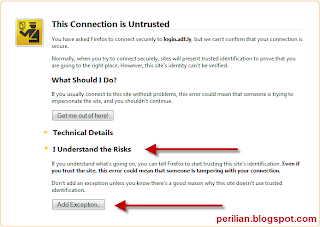
Cara Mengatasi "This Connection is Untrusted"

This Connection is Untrusted 
1. Pada keterangan gambar "This Connection is Untrusted" klik pada "I Undestand the Risk" kemudian pilih Add Exeption
Get Certificate

2. Klik pada Get Certificate, tunggu hingga proses selesai
3. Jangan lupa untuk mencentang Permanently store this exeption agar sertifikat update ini bisa terus terseimpan
4. Setelah itu klik Confirm Security Exeption
5. Selesai

Nah Setelah melakukan cara diatas coba sobat akses situs / website yang tidak bisa dibuka sebelumnya, jika bisa dibuka berarti sertifikat  browser berhasil diupdate, jika belum berhasil coba ulangi kembali cara – cara diatas hingga situs yang ingin diuju dapat diakses.
Sekian artikel dari saya mengenai Cara Mengatasi "This Connection is Untrusted" pada browser Firefox, semoga dengan membaca artikel ini masalah pada browser firefox dapat teratasi. Selamat mencoba !!


Sumber : http://perilian.blogspot.com/2013/11/cara-mengatasi-this-connection-is.html